엑셀에서 평균, 최빈값, 분산 등 기초통계량을 한번에 뽑는 방법이 있다.
'데이터 분석' 기능을 사용하는 것인데, 엑셀 기본 세팅에 들어가 있지 않다.
데이터 분석 기능을 추가하는 방법을 설명하겠다.
1. 파일 클릭

2. 옵션 선택

3. "옵션" 창에서 '추가기능' → 관리(A) 옆에 있는 '이동' 클릭

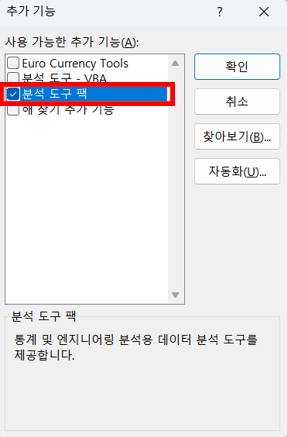
4. "추가 기능" 팝업에서 '분석 도구 팩' 선택
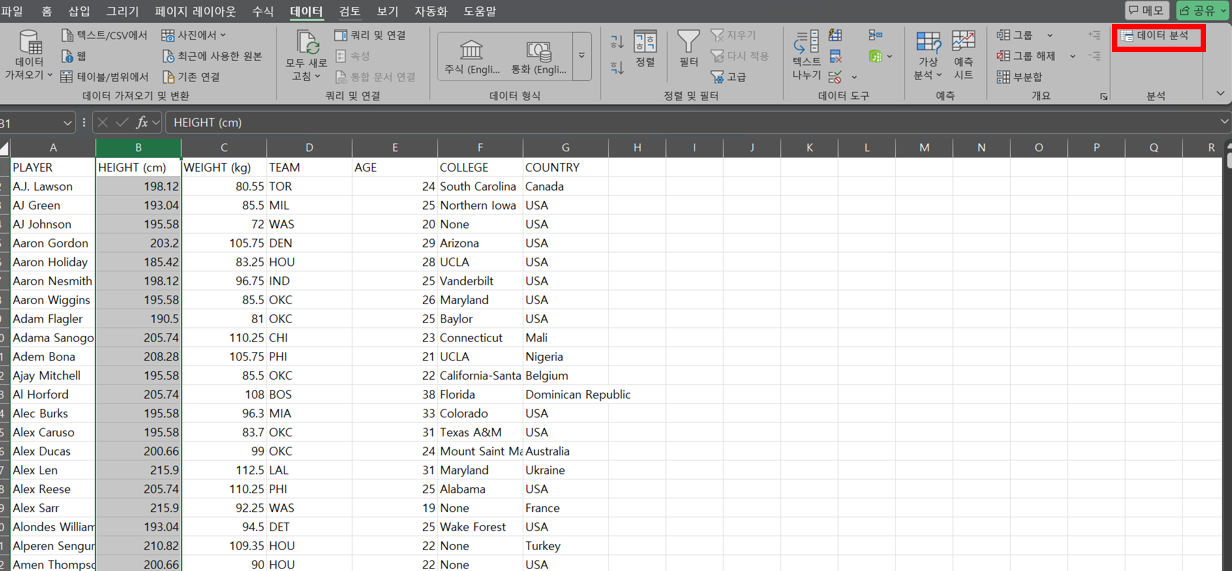
5. 엑셀 "데이터" 탭의 가장 우측에 '데이터 분석' 기능이 추가됨

데이터 분석 기능을 추가되었으니 기초통계량, 상관관계 등 다양한 통계적 분석을 손 편하게 사용할 수 있게 되었다.
자주 쓰는 기초통계량 뽑는 방법은:
1. '데이터 분석' 기능 선택
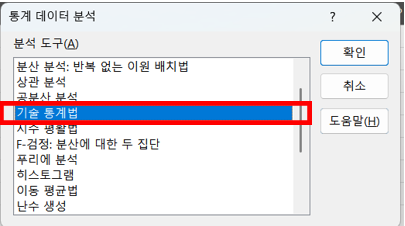
2. "통계 데이터 분석" 팝업에서 '기술 통계법' 선택
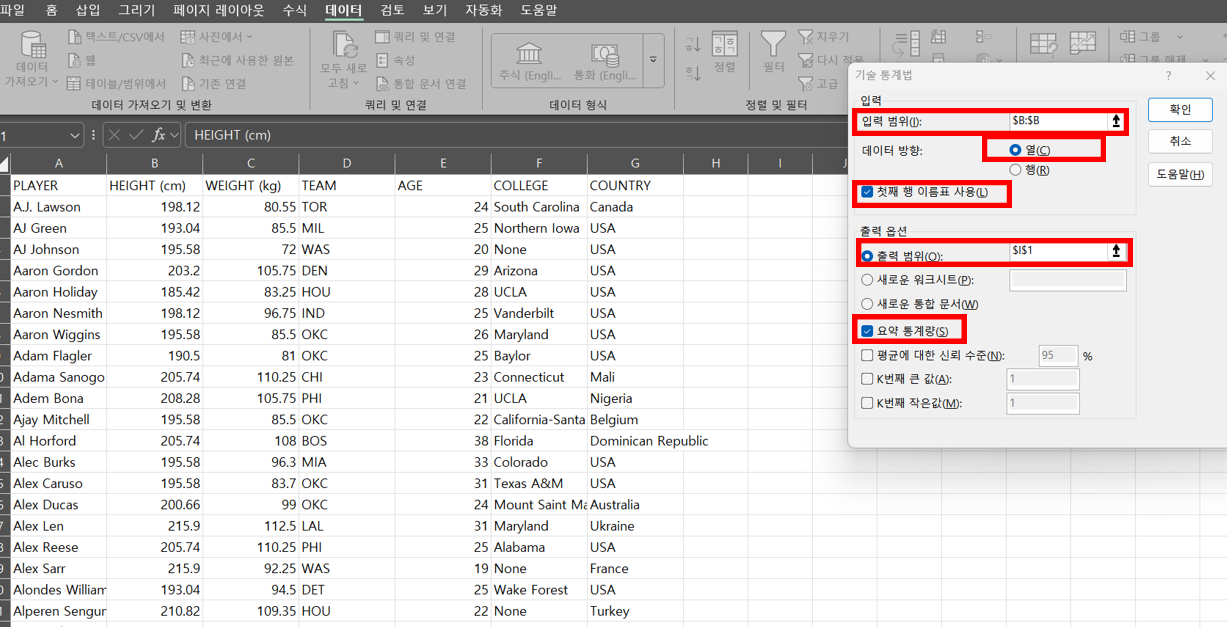
3. "기술 통계법" 창이 뜨면:
- 입력 범위 : 해당 칸을 클릭한 후 기술통계를 실행할 열을 선택
→ 'height' 관련 통계량을 보고 싶다면 B 열을 전체 선택 - 데이터 방향 : 결과물을 열 혹은 행 방향 중 어떻게 볼 것인지 선택 (열이 보기 쉬워서 열을 선택함)
- '첫째 행 이름표 사용' 클릭해주기
- 출력 범위 : 해당 칸을 클릭한 후 기술통계량 결과가 정리될 셀을 선택
→ 보기 편한 빈 셀 하나를 선택해주면 됨 - '요약 통계량' 선택하기
Height 에 대한 기초통계량이 I, J 열에 정리되었다.
총 549개 데이터에 대한 평균, 표준 오차, 중앙값, 최빈값 등의 결과이다.
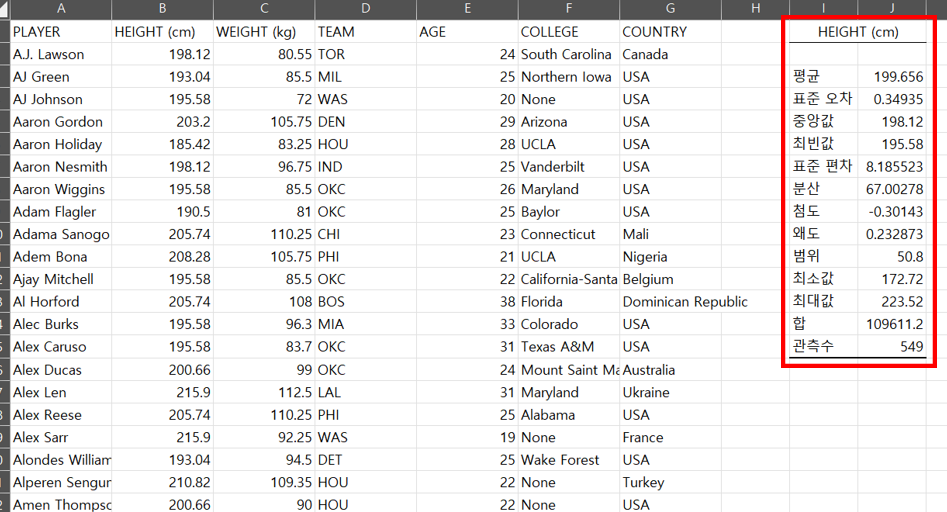
엑셀의 데이터 분석 기능 사용하면 이 외에도 상관 관계, 회귀분석 등 다양한 분석을 간편하게 할 수 있다!
반응형
'Excel' 카테고리의 다른 글
| [Excel] 엑셀로 회귀분석 | 선형회귀 방정식 + 그래프 그리기 (0) | 2025.12.06 |
|---|---|
| [Excel] 엑셀로 KPI 성과 그래프 그리기 | 혼합 차트 (1) | 2025.07.29 |
| [Excel] 엑셀 슬라이서 (2) | 슬라이서로 차트 필터링 (1) | 2025.07.26 |
| [Excel] 엑셀 지도 차트 만들기 (등치지역도) | 범례 수정, 색상 변경, 레이블 추가 (2) | 2025.07.25 |
| [Excel] 엑셀 슬라이서 | 슬라이서 만들기, 데이터 필터링 (2) | 2025.07.24 |


