지난번에 엑셀로 기초통계량 뽑는 방법에 대해 업로드했는데, 이어서 회귀분석도 정리해 보았다.
동일하게 '데이터 분석' 기능을 사용해서 진행하는 방법도 있고, 분산형 그래프를 그리고 '추세선'을 추가해서 회귀식을 찾아내는 방법도 있다.
일단, '데이터 분석' 기능 활용해서 회귀분석 돌리는 방법을 설명하겠다.
참고로, '데이터 분석'은 기본 기능이 아니어서 해당 기능을 직접 추가해야 주어야 사용할 수 있다.
(추가 방법은 이전 포스팅에 올려두었으니, 혹시 필요하신 분 있다면 아래 링크를 참고해주세요)
2025.11.10 - [Excel] - [Excel] 엑셀 '데이터 분석' 기능 추가, 기초통계량 뽑기
[Excel] 엑셀 '데이터 분석' 기능 추가, 기초통계량 뽑기
엑셀에서 평균, 최빈값, 분산 등 기초통계량을 한번에 뽑는 방법이 있다.'데이터 분석' 기능을 사용하는 것인데, 엑셀 기본 세팅에 들어가 있지 않다.데이터 분석 기능을 추가하는 방법을 설명하
myoongs.tistory.com
'데이터 분석' 기능으로 회귀분석
엑셀에 '데이터 분석' 기능을 추가했다면, [데이터] 탭의 가장 우측 "분석" 섹션에서 찾을 수 있다.
예시로 데이터로는 년도와 평균 온도 데이터를 가져왔다.
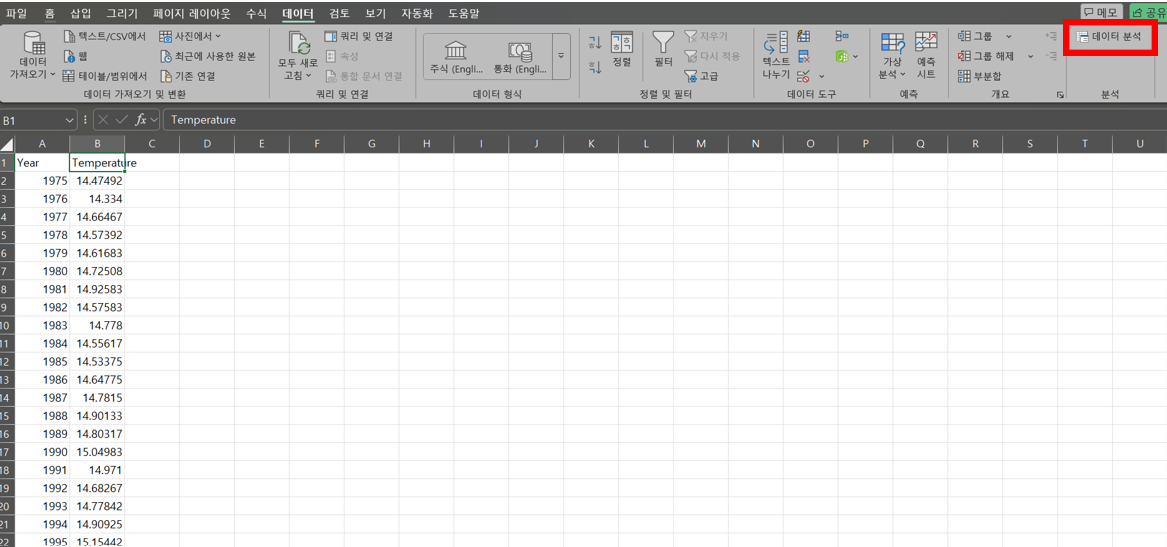
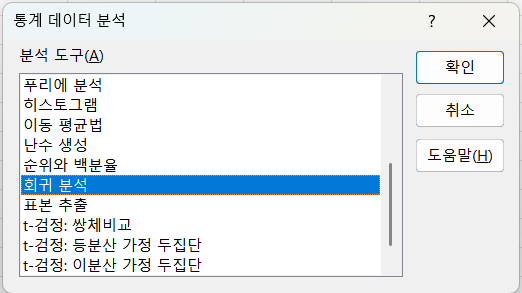
'데이터 분석'을 선택하면 아래처럼 "통계 데이터 분석" 창이 뜬다.
스크롤 다운해서 "회귀 분석"을 선택해준다.
"회귀 분석" 창이 별도로 또 뜨는데,
아래 이미지의 빨강 박스처리한 부분들이 이번 회귀분석을 돌릴 때 필요한 내용이다.
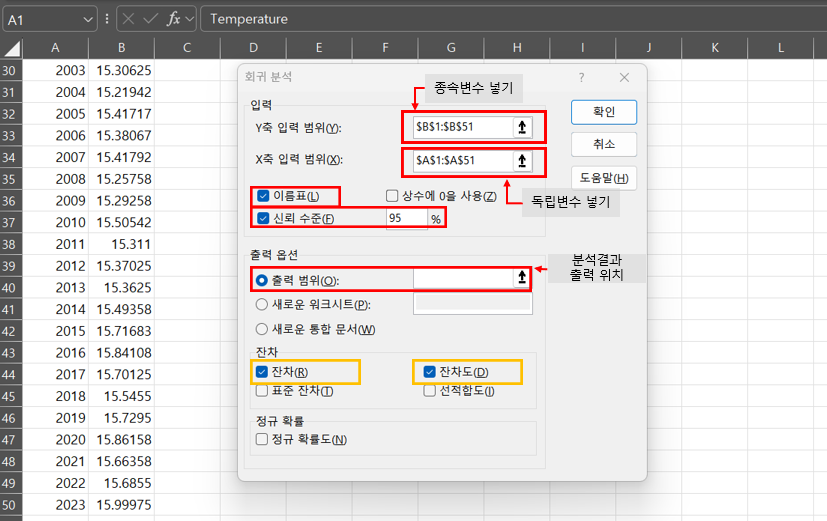
Y축 입력 범위:
종속 변수 레이블(e.g. Temperature)부터 전체 데이터의 범위를 넣어줘야 한다.
입력 칸을 마우스로 클릭한 뒤 엑셀 시트에 해당되는 데이터를 전체 범위를 잡아준다.
즉, B 열에 데이터가 들어가 있는 모든 칸이 설렉되어야 한다.
X축 입력 범위:
독립 변수를 넣어줘야한다.
입력 칸을 마우스로 클릭한 뒤 엑셀 시트에서 A 열에 있는 데이터를 모두 설렉해준다.
Y 축과 X 축 데이터 입력 범위를 설정할 때 레이블까지 포함시켰으니 "이름표" 부분도 클릭해준다 (파란색 체크 표시 뜨도록).
"신뢰 수준"을 클릭하면 허용할 오차범위의 값을 설정할 수 있다.
일반적인 99%, 95%, 90% 등 원하는 범위를 선택해준다.
"출력 범위"칸은 회귀분석 결과값을 어디에 출력해서 볼 것인지를 설정하면 된다.
입력 칸을 클릭한 뒤 출력값이 제시되기를 원하는 위치의 셀을 엑셀 시트에서 클릭해준다.
잔차에 대한 정보도 원한다면 "잔차", "잔차도" 등 자유롭게 선택해준다.
회귀분석에서 설정할 내용을 모두 처리했다면 '확인'을 눌러준다.
그러면 아래처럼 회귀분석의 이런저런 것들이 출력된다.
모델링에 필요한 부분은 아래 노란색 친 부분들이다.
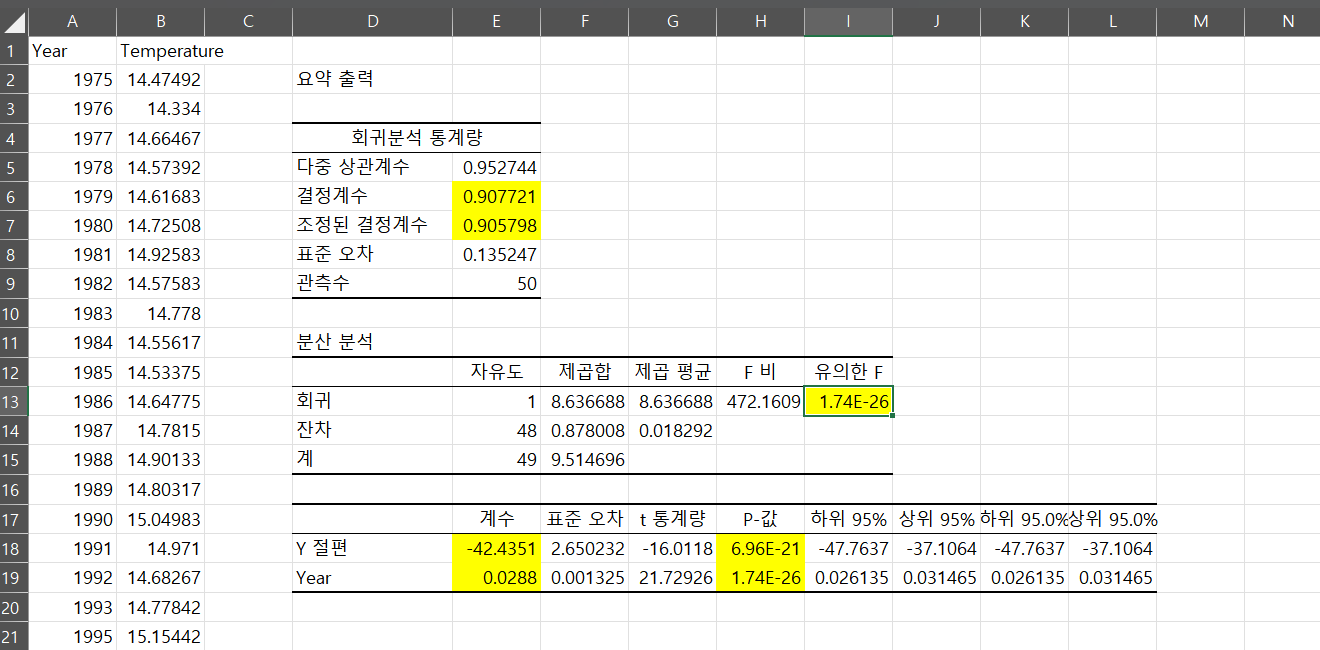
Y 절편과 Year의 '계수' 를 사용해서 회귀모델 식을 만들 수 있다.
회귀모델은 ŷ = β₀ + β₁x + E 를 기본 식으로 사용하는데, β₀ 은 y 절편의 계수를, β₁는 Year 의 계수를 넣어준다.
따라서, Y = -42.435 + 0.0288X 라는 식이 나온다.
"결정계수"는 R2 계수라고도 불리는데, 이는 통계 모델로 현상을 얼마나 잘 설명하는지를 수치화 한거다.
1에 가까울수록 많은 부분을 커버한다는 뜻이다.
즉, 결정계수가 0.90772 라는 것은 이 회귀 모델이 약 90% 정도의 설명력을 가진다는 것.
p value 는 종속변수와 독립변수의 관계가 통계적으로 유의미한지를 확인할 때 쓰는데, 일반적으로 p-value < 0.05 라면 유의미하다고 본다.
위 모델의 경우 p value 값이 매우매우 작아서, 독립변수가 종속변수에게 유의미한 영향을 미친다고 판단할 수 있다.
이 모델이 어떻게 생겼는지는 그래프를 그려보겠다.
회귀 그래프 그리기 + 추세선으로 회귀방정식 구하기
그래프에 필요한 데이터를 설렉해주고 (A,B 열에 있는 데이터 전체),
[삽입] 탭 → [차트] 부분을 보면 x,y축 그려져있고 땡땡이 점이 여기저기 흩어져 있는 산점도 그래프 아이콘이 있다.
이 아이콘을 클릭해준다.

아이콘 위에 마우스 올리면 여러개의 분산형 그래프가 뜨는데, 그 중 첫번째를 클릭해준다.
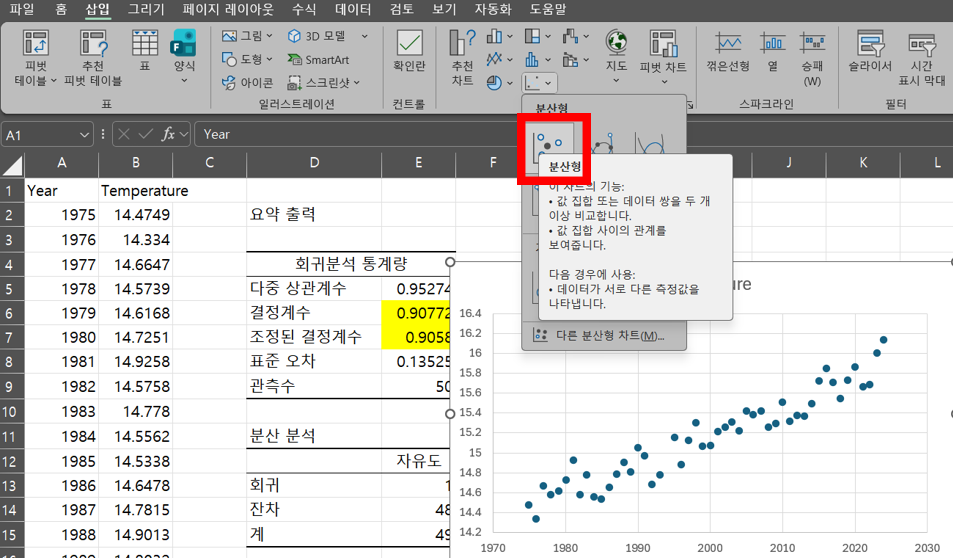
데이터 포인트가 여기저기 찍힌 그래프가 출력되면, 그래프를 클릭해준다.
[차트 디자인] 탭 → [차트 요소 추가] → [추세선] → [선형] 을 선택한다.

아래처럼 그래프에 새로운 직선이 하나 생긴게 보일거다. 회귀선이다.
회귀선을 마우스 우측 클릭을해서 "추세선 서식" 을 클릭해준다.
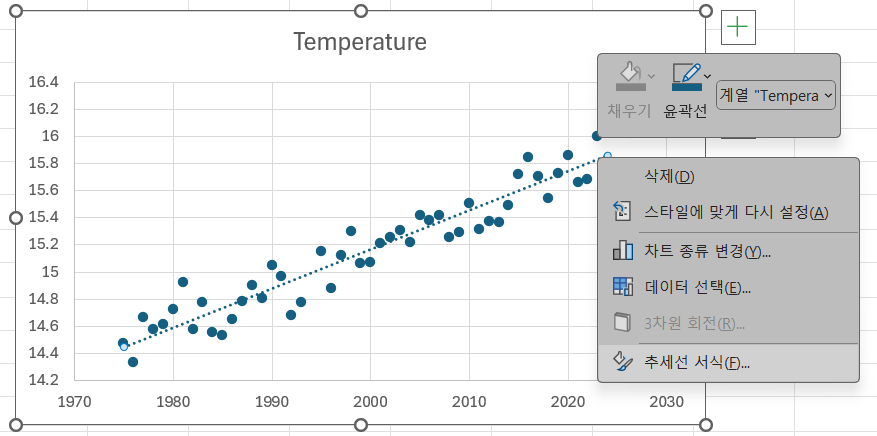
화면 우측에 "추세선 서식" 창이 뜨면 스크롤 다운해서 "수식을 차트에 표시" 를 클릭해준다.

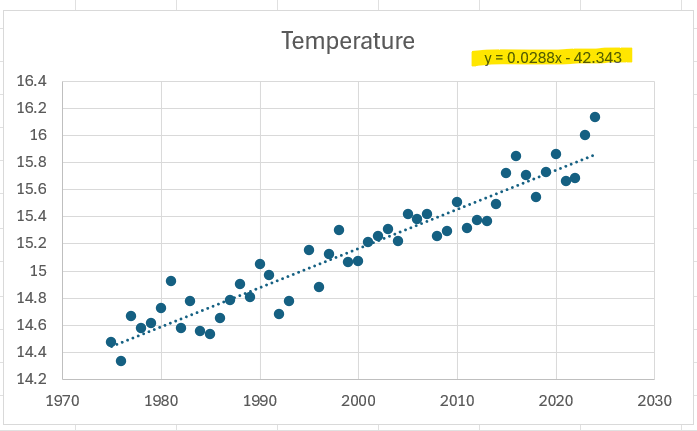
그래프에 이 모델의 회귀방정식이 아래처럼 제시될거다.
위에서 '데이터 분석' 기능을 사용하여 구한 식과 동일함을 확인할 수 있다.
'Excel' 카테고리의 다른 글
| [Excel] 엑셀 '데이터 분석' 기능 추가, 기초통계량 뽑기 (0) | 2025.11.10 |
|---|---|
| [Excel] 엑셀로 KPI 성과 그래프 그리기 | 혼합 차트 (1) | 2025.07.29 |
| [Excel] 엑셀 슬라이서 (2) | 슬라이서로 차트 필터링 (1) | 2025.07.26 |
| [Excel] 엑셀 지도 차트 만들기 (등치지역도) | 범례 수정, 색상 변경, 레이블 추가 (2) | 2025.07.25 |
| [Excel] 엑셀 슬라이서 | 슬라이서 만들기, 데이터 필터링 (2) | 2025.07.24 |


